Helyszín és térképes kijelölés
A felmérés előkészítése során meg kell adni a vizsgálni kívánt terület pontos helyét.
A TreeDetect felületén a felhasználó szövegesen, koordinátákkal és interaktív térképen is megadhatja a helyszínt.
Helyszín megadása
- Helyszín neve: szabadon megadható név (pl. „Budapest, Északi erdőrészlet”).
- Koordináták (szélesség, hosszúság): tizedes fokban rögzíthető a terület középpontja.
- A koordináták automatikusan frissülnek, ha a térképen új terület kerül kijelölésre.
Automatikus település-név mentés:
A rendszer a térképen kijelölt terület alapján automatikusan visszakeresi és kitölti a település nevét a projekt adatai között (pl. „Település: Balatonfüred”).
A mentés során ez az információ bekerül a projekt metaadatai közé, így szűrésre és keresésre is alkalmas lesz.
Terület kijelölése térképen
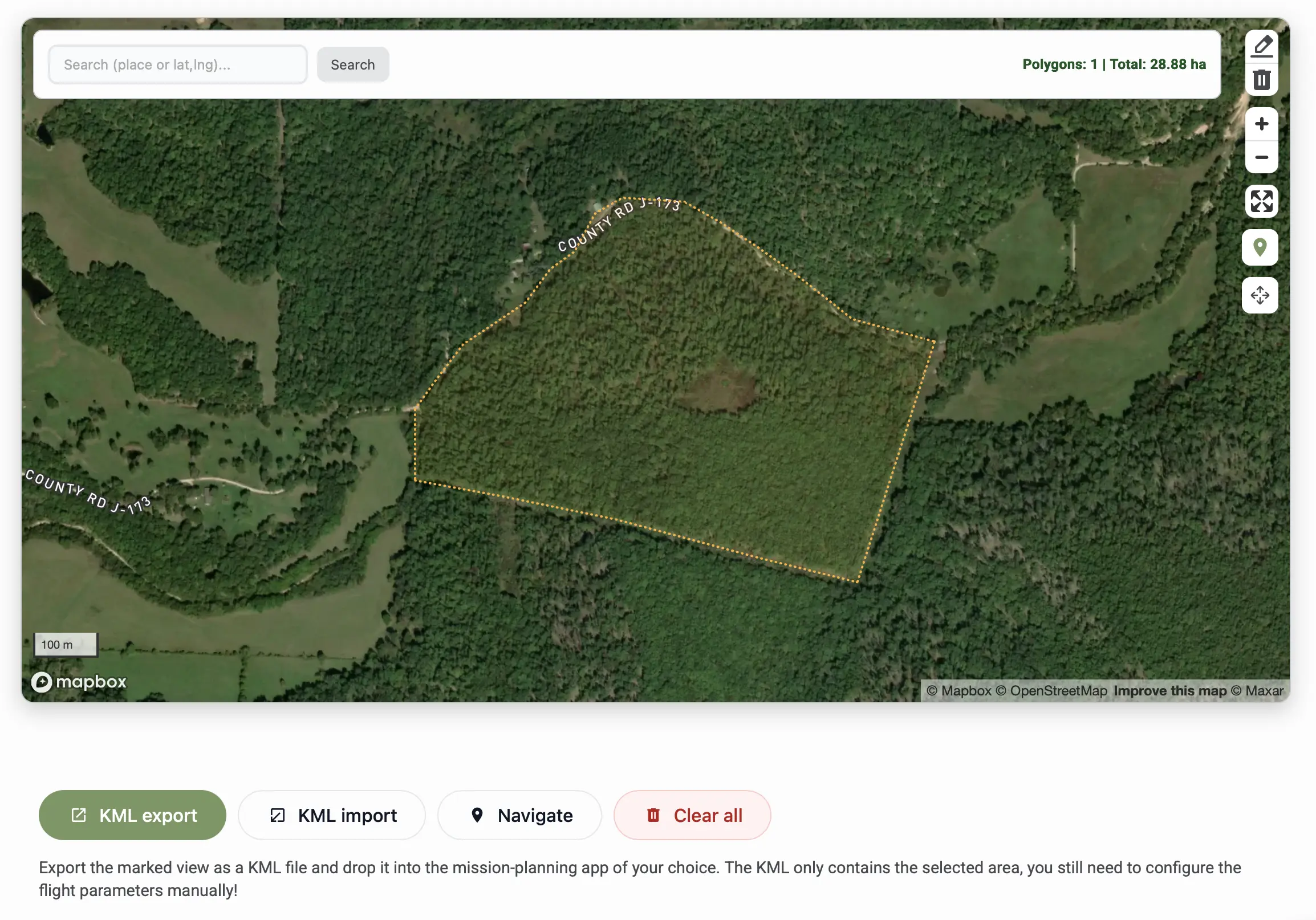
Az interaktív térkép lehetővé teszi a pontos területkijelölést:
- Keresőmező: bármilyen helynév vagy koordináta alapján rá lehet nagyítani a kívánt területre.
- Sokszög rajzolása: a térkép jobb felső sarkában lévő eszközzel poligonok hozhatók létre.
- Pontok és vonalak: egyes pontok vagy határvonalak is megadhatók a terület rögzítéséhez.
- Terület számítása: a rendszer automatikusan kiszámítja a kijelölt sokszög területét (hektárban).
✅ Előny: A kijelölés után azonnal látható, mekkora területet fed le a repülés.
⚠️ Fontos:
A tervezésnél érdemes a vizsgálni kívánt területnél kicsivel nagyobbat kijelölni. Így biztosítható, hogy a terület minden széle teljes biztonsággal és megfelelő átfedéssel rögzítve legyen a repülés során!
KML fájl importálás
Amennyiben a felmérendő terület határai már rendelkezésre állnak KML fájl formájában, nem szükséges a területet kézzel kijelölni a térképen. A TreeDetect lehetőséget biztosít a KML fájl feltöltésére, amelyből a rendszer automatikusan beolvassa a terület határait és megjeleníti a térképen.
- Gyors beállítás: a meglévő KML fájl egyszerűen feltölthető, így a tervezés azonnal folytatható
- Pontos határok: a fájlban tárolt koordináták alapján a terület pontosan megjelenik
- A feltöltött terület ugyanúgy szerkeszthető, mint a kézzel kijelölt
✅ Előny: Ha már rendelkezel pontos terület-körbehatárolással, a KML import segítségével másodpercek alatt beállíthatod a felmérendő területet.
Útvonaltervezés
A terület kijelölése után a TreeDetect útvonaltervezési funkciót is kínál, amellyel megtervezhető a helyszínre való navigáció.
- A térképen megjelenik a javasolt útvonal a kiindulási ponttól a felmérendő területig
- Segíti a drónpilótát a helyszín megközelítésében, különösen nehezen elérhető területek esetén
✅ Előny: Az útvonaltervezés segítségével a pilóta előre felkészülhet a helyszínre való eljutásra.
Projekt név és erdőkód
A projektek könnyebb azonosíthatósága érdekében a tervezési felületen megadható az erdőkód is.
- Projekt neve: szabadon választott elnevezés (pl. „Csopak, déli állomány”).
- Erdőkód (opcionális): az adott erdőrészlet hivatalos kódja (pl. „E12B3” vagy a szervezet által használt formátum).
Automatikus névkiegészítés erdőkóddal:
A rendszer az erdőkód megadásakor automatikusan kiegészíti a projekt nevét zárójelben az erdőkóddal.
Példa:
, Projekt név:Gyulaj
, Erdőkód:Gyulaj 130/C
, Mentett projekt név:Gyulaj (Gyulaj 130/C)
KML exportálás
A kijelölt terület egyetlen gombnyomással KML fájlba exportálható.
Ez a fájl közvetlenül importálható a népszerű repüléstervező szoftverekbe, például: DJI Pilot 2, DroneDeploy, vagy más repüléstervező alkalmazásokba.
A KML fájl tartalmazza a terület pontos határait, amelyek alapján a repülési útvonal megtervezhető.
⚠️ Figyelem:
A KML fájl exportálása csak a kijelölt területet menti el, a repülési paramétereket a felhasználónak kell megadnia a repüléstervező szoftverben a TreeDetect ajánlásai alapján.